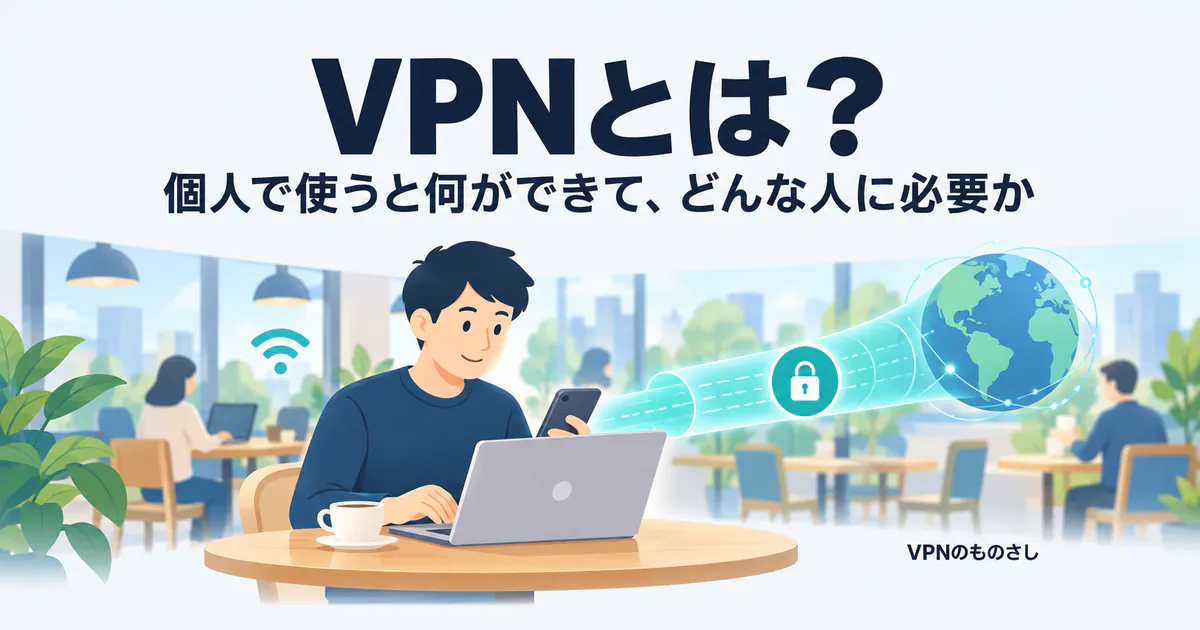
VPNは、スマートフォンやパソコンから、VPNの提供元のサーバーまでの通信を、暗号化して通す仕組みです。「VPN接続」は、VPNをオンにして、このサーバーにつながっている状態のことです(VPN接続とは)。ここで扱う個人で使うVPNは、勤め先や学校のネットワークにつなぐVPNとは、つなぐ先が違います(違い)。
個人で使う理由がはっきりしているのは、フリーWi-Fiのように多くの人が使う回線での、盗み見の対策です。この記事で「要るか」を考えるのも、この目的についてです(海外へ行って使う、海外から日本のサービスにつなぐ、などの海外での利用は、このサイトでは扱っていません)。要るかは、フリーWi-Fiで何をするかで変わります。
- フリーWi-Fiのまま、ログインや支払いなど人に知られたくない情報を扱いたい:盗み見の対策の一つとして、使う理由があります。ただ、その前に、提供者の分からないWi-Fiにつながないことが大事です。ページが https でもVPNを足す意味があるかは、https とVPNの違いにまとめました。
- そうした情報は、スマートフォンの回線に切り替えて扱える(フリーWi-Fiでは調べ物くらい):VPNなしで済ませる手もあります(VPNなしで済ませる条件)。
- フリーWi-Fiをほとんど使わない:盗み見の対策としては、使う理由は小さいと考えます(自宅のWi-Fiで先にすること)。
- セキュリティソフトを使っている:契約にVPNが含まれていることがあります。上のどれに当たっても、先に確かめておくと、新しく契約せずに済むことがあります(セキュリティソフトのVPNの見方)。
スマートフォンの設定に「VPN」が出てきて、入れた覚えがないときの見分け方は、入れた覚えのないVPNの見分け方にまとめました。
VPNとは:スマホやパソコンからVPNのサーバーまで、通信を暗号化して通す仕組み
VPNは「バーチャル プライベート ネットワーク(Virtual Private Network)」の略です。情報処理推進機構(IPA)の資料は、VPNを、不特定多数の人が使う回線の上で、暗号化やトンネリングといった技術を使って通信を盗み見(盗聴)されにくくする仕組みとして説明しています。
回線の上に、外から中身の見えない通り道(トンネル)を作り、スマートフォンからVPNのサーバーまでは、その中を通す、と考えると分かりやすくなります。トンネルの終わりにある、提供元のサーバーが「出口のサーバー」です。そこから先は、ふつうのインターネットの通信としてサイトやサービスに届きます。
「VPN接続」とは:VPNのサーバーにつないで、通信をその通り道に通している状態
「VPN接続」は、VPNのアプリや端末の設定でVPNをオンにして、VPNのサーバーにつながっている状態のことです。iPhoneでは、画面の上の部分(ステータスバー)に「VPN」と出ることがあり、Appleはこの表示を「iPhoneがVPNを使ってネットワークに接続されています」という意味だと説明しています(iOS 27 の案内)。画面の上に見当たらないときは、コントロールセンターを開くと見られる機種もあります。
ただ、この表示だけでは、どのアプリの、何のためのVPNかまでは分かりません(入れた覚えのないVPNの見分け方)。
会社・学校のVPNと、個人で使うVPNは、つなぐ先が違う
「VPNとは」「VPN接続とは」で調べると、会社のネットワークや、事業所どうしのつなぎ方の説明も出てきます。仕組みは同じでも、何につなぐのかが違います。政府の「インターネットの安全・安心ハンドブック」の第5章も、この2つを分けて説明しています。
-
会社・学校のVPN:外から会社や学校のネットワークにつないだり、離れた事業所どうしをつないだりするためのものです。接続先の情報やアプリは、勤め先や学校が用意します。つなぐ先が違うので、個人でVPNのサービスに申し込んでも、その代わりにはなりません。設定が分からないときは、勤め先や学校の管理者に聞くのが確実です。Windows と Android の公式のヘルプも、仕事用のVPNの設定や情報は、会社のサポート担当者や管理者に確かめるよう案内しています。
-
個人で使うVPN:VPNの提供元のサービスを使い、その提供元のサーバーを出口にしてインターネットを使います。出口のサーバーと、つなぐためのアプリや設定は、提供元が用意します。この記事で扱うのは、こちらです。
個人で使うと何が変わり、何は守れないか
変わること:端末から出口のサーバーまでの通信が暗号化される
VPNを使うと、スマートフォンやパソコンから出口のサーバーまでの通信が暗号化されます。カフェや駅のWi-Fiのように多くの人が使う回線では、第三者に通信を盗み見されるおそれがありますが、この区間が暗号化されていれば、中身を読み取られにくくなります。IPAの資料(2016年)や大阪府警察のページも、公衆無線LAN(フリーWi-Fi)の対策の一つとしてVPNを挙げています。
VPNだけでは守れないこと:出口から先、提供元を通る通信、端末と偽のサイト
VPNは通信の通り道を暗号化する仕組みで、何でも守ってくれるものではありません。
- VPNが暗号化するのは、出口のサーバーまでの区間です。出口のサーバーからサイトまでの通信は、VPNでは暗号化されません。政府のハンドブックも、VPNは「出口サーバから目的のウェブサーバまでの通信は暗号化してくれません」としています。「https://」で始まるサイトとの通信は、VPNとは別に、ブラウザやアプリとサイトの間が暗号化されます(https とVPNの違い)。
- 通信は、VPNの提供元のサーバーを通ります。大阪府警察のページは「信頼できないVPNサービスを利用すると、サービス提供者に通信を盗聴される危険性がある」と注意しています。VPNを選ぶときに、運営元とログ(接続や通信の記録)の扱いを確かめておきたいのは、このためです。
- 通り道の暗号化だけでは、端末や接続先の問題は防げません。政府のハンドブックは、ウイルスに感染している疑いのある他人のパソコンでは、VPNを使っていても情報が漏れうる例や、暗号化通信をする詐欺サイトの例を挙げています。通信が暗号化されていても、偽のサイトにパスワードを入力すれば、その情報は相手に渡ります。
自分に必要か:フリーWi-Fiでの盗み見の対策なら、そこで何をするかで決まる
自分の使い方に近い見出しから読めます。セキュリティソフトを使っている人は、4つ目の見出しも合わせて見ると、新しく契約せずに済むことがあります。
フリーWi-Fiで人に知られたくない情報を扱う人:盗み見の対策の一つとして使う理由がある。先につなぐWi-Fiを確かめる
ログインのパスワードや支払いの情報、仕事のやり取りのように、人に知られたくない情報をフリーWi-Fiのまま扱うなら、盗み見の対策の一つとして、VPNを使う理由があります。
ログインや支払いのページが https なら、そのページとの通信は https でも暗号化されます。政府のハンドブックは、次の3つを、守る区間の違うものとして分けて説明しています。
- Wi-Fi の暗号化:Wi-Fi の機器まで
- VPNの暗号化:出口のサーバーまで
- https の暗号化:ブラウザやアプリから、サイトのサーバーまで
https が守るのは、https を使っているサイトやアプリとの通信です。VPNは、https かどうかに関係なく、VPNを通る通信をまとめて出口のサーバーまで暗号化します。使うサイトやアプリが https かを1つずつ確かめずに、フリーWi-Fiの区間の通信をまとめて暗号化したいなら、VPNを足す意味があると考えます。どちらの暗号化でも、偽のサイトに入力した情報は守れません。
ただし、VPNより先にできることがあります。
- 提供者の分からない・不審なWi-Fiにはつながない:神奈川県警察は「提供者が不明のものや不審だと感じるものには接続しないようにしましょう。」と案内しています。
- 案内されているネットワーク名(SSID)と同じかを確かめる:お店などの掲示で案内されている名前と照らします(神奈川県警察)。
- 知らないWi-Fiに自動でつながらないようにする:Wi-Fiそのものを切るか、保存したWi-Fiごとに自動接続を切ります(大阪府警察)。
VPNは、そのうえで足す対策です。大阪府警察も、VPNを挙げる一方で、不審なWi-Fiにはウイルスなどの別の危険も残るとして、VPNを過信しないよう注意しています。
人に知られたくない情報はスマホの回線で扱える人:VPNなしで済ませる手もある
公的機関の資料は、VPNのほかの手も挙げています。IPAの資料は「第三者に知られては困る情報は入力および表示をしない」ことを挙げ、外出先でそうした情報を入力する必要があるときは、携帯電話の回線などを使うよう書いています。政府のハンドブックも、携帯電話の回線やテザリング(スマートフォンの回線を、パソコンなどからも使えるようにすること)を使う、そうした情報を送らない使い方に絞る、という手を挙げています。
ふだんの使い方に当てはめると、次の2つです。
- フリーWi-Fiでは、ニュースを読む・調べ物をするくらいにとどめる。
- ログインや支払いのように人に知られたくない情報を扱うときは、スマートフォンの回線に切り替える。
この2つができるなら、盗み見の対策という目的では、VPNを契約しなくても済ませられます。毎回切り替えるのが手間で、フリーWi-Fiのまま人に知られたくない情報も扱いたいなら、VPNを使う理由が出てきます。
フリーWi-Fiをほとんど使わない人:使う理由は小さい。自宅のWi-Fiはルーターの設定を先に
自宅のWi-Fiとスマートフォンの回線しか使わないなら、多くの人が使うWi-Fiでの盗み見に当たる場面が少なく、その目的でVPNを使う理由は小さいと考えます。
自宅のWi-Fiは、VPNより先に、ルーターの設定を確かめてください。神奈川県警察は、自宅のWi-Fiについて、暗号化の方式はWPA2やWPA3のような新しいものを選ぶ、パスワードが簡単なものなら推測されにくいものに変える、ルーターのファームウェアを更新する、という3つを挙げています。今の暗号化の方式は、ルーターの設定画面や取扱説明書で分かります。
セキュリティソフトを使っている人:契約にVPNが含まれているかを先に見る
パソコンやスマートフォンにセキュリティソフトを入れているなら、その製品にVPNが含まれていることがあります。例えば、ノートン 360、ウイルスバスター トータルセキュリティ、マカフィー トータル プロテクションの公式の製品ページには、VPNを含む製品・プランが載っています。手元の契約に含まれているかは、次の2つで確かめられます。
- 契約している製品・プランの機能の一覧に「VPN」があるか:製品の公式ページや、契約の内容の画面で分かります。
- そのVPNを、使いたい端末で使えるか:セキュリティソフトが対応している端末と、VPNの機能を使える端末が同じとは限りません。スマートフォンとパソコンのどちらで使いたいかを決めてから、VPNの機能の説明にある対応のOSを見ると確実です。
含まれていて、使いたい端末で使えるなら、新しくVPNを契約する前に、まずそれで足りるかを考えられます。
スマホの設定に「VPN」が出てきて、入れた覚えがないとき:どのアプリ・プロファイルかを見る
設定に「VPN」と出ていても、それだけでは、何のためのVPNか、どの通信が守られているかまでは分かりません。例えば、次のようなものがあります。
- 端末の中だけでVPNの仕組みを使うセキュリティアプリ:Webを保護する機能(フィッシングなどの詐欺のサイトへの対策)のために、外のVPNのサーバーにはつながず、端末の中だけでVPNの仕組みを使うものがあります。提供元の中には、これを、通信のプライバシーを守るためのVPNとは別のものだと説明しているところもあります。
- 一部の通信が保護されないVPN:VPNにつないでいても、端末のすべての通信がVPNで保護されるわけではない、と明記している製品もあります。
どのアプリや設定がVPNを入れたのかが分かれば、何のためのVPNかを調べられます。項目の名前や場所は、OSの版や機種で違うことがあります。
iPhone:Appleは、「設定」>「一般」>「VPNとデバイス管理」で、入っている構成プロファイルを確かめる方法を案内しています。構成プロファイルは、勤め先や学校などが、VPNなどの設定を端末に入れるときに使うものです(Appleの案内には、学校のネットワークにVPNでつなぐ権限をプロファイルで入れる例があります)。この画面にVPNの項目やプロファイルがあるか、あれば、入れたアプリや勤め先・学校の名前が付いていないかを見てください。
Android:設定の「ネットワークとインターネット」の中にVPNの項目があります。見つからないときは、設定の中を検索するか、端末のメーカーに確かめるよう、Googleが案内しています。
見つけた名前ごとの確かめ方です。
-
自分で入れたセキュリティアプリなどの名前:そのアプリのヘルプで、何のためのVPNかを調べられます。分からなければ、アプリの提供元に問い合わせてみてください。
-
勤め先・学校の名前、または勤め先・学校から渡された端末:プロファイルを消す前に、管理者に確かめてください。Appleも、学校や会社の端末ではそうするよう注意しています。
-
心当たりのない名前:iPhoneでは、Appleが「構成プロファイルを確認する/削除する」の案内に、心当たりのない構成プロファイルを削除する手順を載せています。削除すると、そのプロファイルで入った設定も消えます。Androidで名前からどのアプリか分からないときは、端末のメーカーの窓口で聞けます。
使うと決めたら:無料か有料か、選ぶ前に確かめる4つの点
手に入れ方:手元のソフトのVPNか、VPNの提供元のサービスか
VPNを使うと決めたときの手に入れ方は、この記事では2つを取り上げます。1つは、手元のセキュリティソフトに含まれるVPNです(セキュリティソフトのVPNの見方)。もう1つは、VPNの提供元のサービスを使い、そのアプリを入れるか、提供元が案内する接続の設定を端末に入れる方法です。Windows と Android の公式のヘルプも、アプリを使う方法と、接続の設定を入れる方法の両方を案内しています。
無料か有料か:無料の範囲の条件が、自分の使い方に合うか
VPNのサービスには、無料で使えるものもあります。ただ、無料の範囲で何ができるかは提供元ごとに違い、例えば、同時に使える台数が有料のプランより少ない、接続先のサーバーを自分で選べない、といった条件のものがあります。
無料で足りるかは、その条件が自分の使い方に合うかで決まります。無料版の条件(使えるOS・同時に使える台数・通信量・広告と運営元)は、無料のVPNを比べた記事にまとめました。外出先ではスマートフォンだけでVPNを使うなら、同時に使える台数が1台の無料版でも足ります。スマートフォンとパソコンを同時に使いたいなら、台数の条件を先に見てください。
無料でも有料でも、誰が出口のサーバーを運営していて、何を記録するのかは、同じように確かめておきたい点です。通信は提供元のサーバーを通るからです(VPNだけでは守れないこと)。
選ぶ前に確かめる4つの点
使い始める前に、提供元の公式のページで次の4つを見ておくと安心です。
- 料金:初めに払う料金と、契約を更新するときの料金はそれぞれいくらか(料金のページと利用規約)。
- ログの扱い:接続や通信の記録(ログ)について、何を記録し、何を記録しないと書いているか(プライバシーポリシー)。第三者の監査を受けたと公表している提供元なら、監査をした会社・時期・範囲も。提供元ごとの書き方の違いは、無料のVPNの記事の記録の扱いの節で並べています。
- 同時接続数:1つの契約で、何台まで同時につなげるか。スマートフォン・パソコン・タブレットなど、使う台数で足りるか。
- 返金の条件:解約するとき、返金を受けられる期間と条件。無料体験があるなら、期間が終わった後に自動で有料に切り替わるか(利用規約、返金の案内)。
つながりやすさや速さ、アプリの使い勝手は、回線や場所、端末によって変わります。無料の範囲や、返金を受けられる期間があるサービスなら、その範囲で自分の使い方に合うかを試せます。返金の期間で試すなら、返金の条件(4つ目の点)を先に見ておくと確実です。
使うと決めたら、次の順に考えると決めやすくなります。
- 手元のセキュリティソフトにVPNがあり、使いたい端末で使えるか。
- 無ければ、無料の範囲で足りるか(無料のVPNを比べた記事)。
- 有料のサービスにするなら、申し込む前に4つの点を確かめる。